导入与预览
从本地、共享文件夹、网页和 MCP 导入素材,并了解预览面板中的信息。
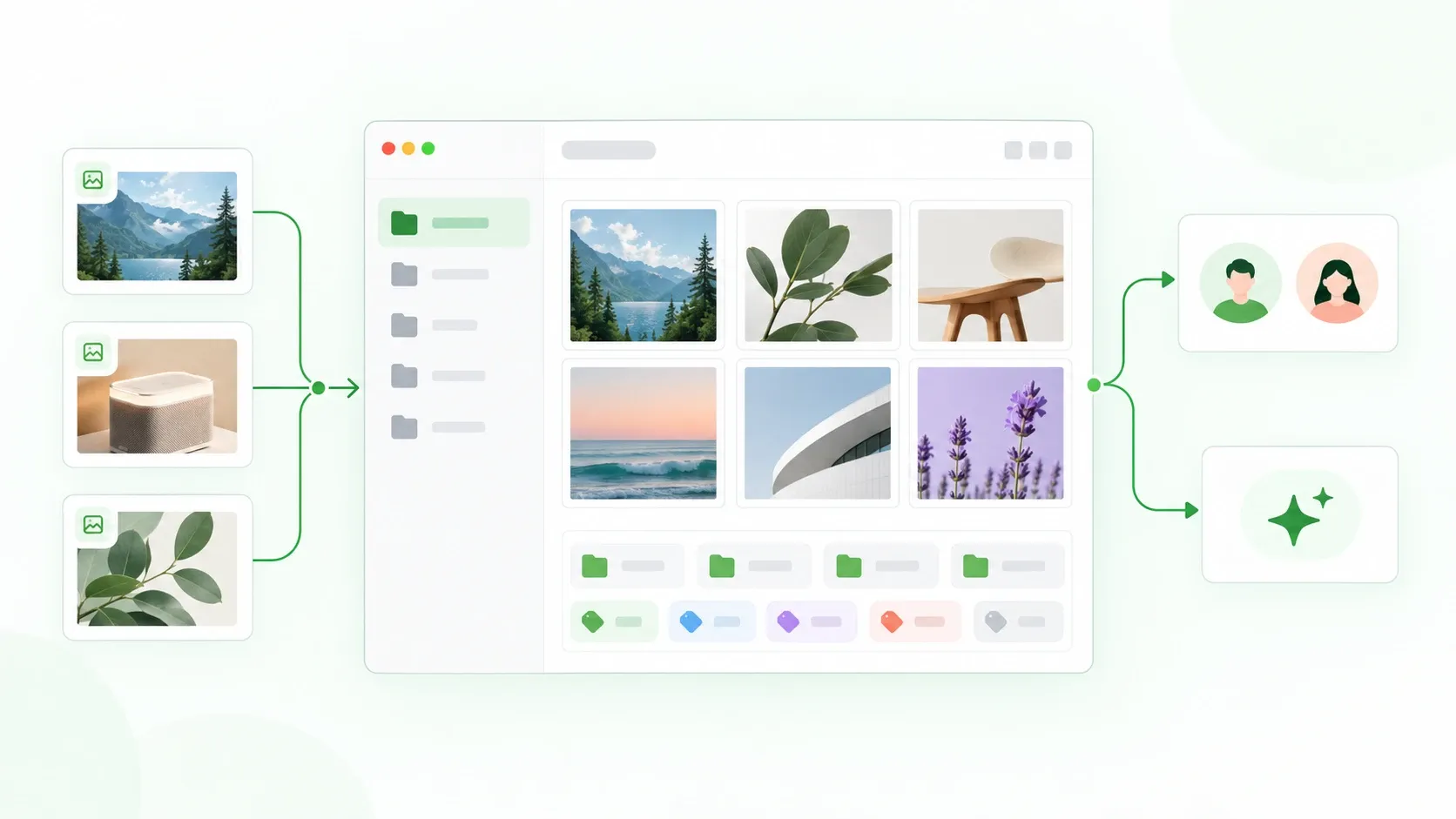
将不同来源的图片汇入本地项目后,可以在软件窗口看到所有资源的缩略图,右侧属性面板可以了解项目信息以及素材的来源、内容、位置等信息。
可以按素材所在的位置选择导入的入口;有四种导入方式可以选择,最终导入的图片资源都可以在项目中预览和整理。
| 导入方式 | 适合的场景 | 操作流程 |
|---|---|---|
| 本地导入 | 图片已经在电脑或剪贴板中 | 通过拖拽、选择目录、复制粘贴,可随手添加图片至Picorca,也可按目录集中批量导入。 |
| 远端导入 | 协作者通过共享文件夹提交图片 | 先查看共享内容,再把需要的素材导入自己的本地项目 |
| 网页采集 | 浏览网页时发现的灵感素材 | 通过浏览器插件 PicPo 在浏览器中采集并保存到 Picorca |
| MCP导入 | 来源固定、需要重复执行的收集任务 | 让 Agent 按设定流程完成导入、分类和整理 |
本地导入:把手边文件放进项目
Section titled “本地导入:把手边文件放进项目”本地导入适合把电脑中已经存在的图片、设计稿和摄影原片等导入到Picorca的项目中。根据素材的数量和当前的位置,选择最顺手的操作方式:
- 拖拽导入 : 把图片或文件夹拖到项目窗口,适合临时加入一组素材。
- 选择导入目录 : 点击“导入按钮”,选择一个本地目录,适合按现有文件夹集中处理大量图片。导入后可以核对文件名、数量和目录结构。
- 复制粘贴导入 : 复制图片后在 Picorca 项目中粘贴,适合快速收下截图或刚拿到的单张图片。
三种操作方式都是从当前电脑取得素材,不需要先创建共享文件夹。导入完成后,先打开几张图片确认预览正常,再继续添加标签或移动文件夹。
远端导入:接收别人共享的素材
Section titled “远端导入:接收别人共享的素材”当对方只想让你看到其中一部分图片时,就可以用共享文件夹。用对方给你的共享密钥在 Picorca 里加入,先浏览,需要时再把图片导入自己的个人项目。
文件夹开启共享状态时,内容会持续更新;对方一旦停止共享,新内容就不再同步过来 —— 已经导入的图片不受影响。
共享文件夹的特点是只读查看、按需选取:查看共享内容不会自动把整个文件夹变成你的本地素材;导入本地项目后,才可以按自己的文件夹和标签继续整理。它也不要求对方开放整个项目。
网页采集:用 PicPo 收集浏览器里的图片
Section titled “网页采集:用 PicPo 收集浏览器里的图片”PicPo 是 Picorca 团队提供的 Chrome / Firefox 浏览器扩展插件。它可以在浏览器中更便捷地采集网页图片,再把素材保存到 Picorca;Picorca 则负责后续的预览、文件夹整理和检索。灵感图、竞品参考和网页中的视觉素材都适合从这个入口收集。
使用时按以下顺序操作:
- 根据 PicPo 仓库的使用说明配置浏览器扩展;
- 浏览到需要的图片时,用 PicPo 采集并保存到 Picorca;
- 回到 Picorca 项目确认图片已进入素材列表,再按主题放入文件夹或添加标签。
PicPo 的特点是采集入口就在浏览器中,适合边浏览边收集,不必先把每张网页图片下载到本地目录再逐一导入。
MCP 导入:让 Agent 按规则执行
Section titled “MCP 导入:让 Agent 按规则执行”Picorca 的本地 MCP 服务可以连接支持 MCP 的 Agent。你可以在 Agent 中指定素材来源、目标项目或文件夹、标签规则和检查条件,让它按预先写好的流程调用 Picorca 的导入与整理能力。适合定期收集同类素材,或需要在导入后继续分类、打标的任务。
例如,可以把流程写成:
从指定来源收集图片 → 导入“品牌参考”项目 →按主题放入文件夹 → 添加来源与用途标签 → 汇报导入数量和失败项开始前先连接并启用 Picorca MCP 服务,再确认 Agent 能访问正确的项目;执行导入和批量整理时,需要开放相应的写入能力。首次运行建议先用少量素材验证文件夹和标签规则。如果需要定期运行,由具备调度能力的 Agent 触发这套流程。
Picorca 当前重点支持图片资产,包括:
| 类型 | 示例 |
|---|---|
| 常用图片 | PNG、JPEG、BMP、ICO、GIF、HEIF、WEBP、AVIF、SVG、JXL |
| 相机 RAW | DNG、ARW、CR2、CR3、NEF、RAF、RW2、ORF、SRW、PEF、RAW |
| 设计与工程文件 | 部分版本支持 AI、EPS、Figma 文件预览,具体以当前版本为准 |
素材预览指示器
Section titled “素材预览指示器”选中素材后,右侧面板会显示预览图、主要颜色、资源信息和 AI 属性。下图根据所提供截图的右侧属性区域制作,并为各项功能添加了指示线。图中的提示词是示例内容,实际显示以素材保存的信息为准。
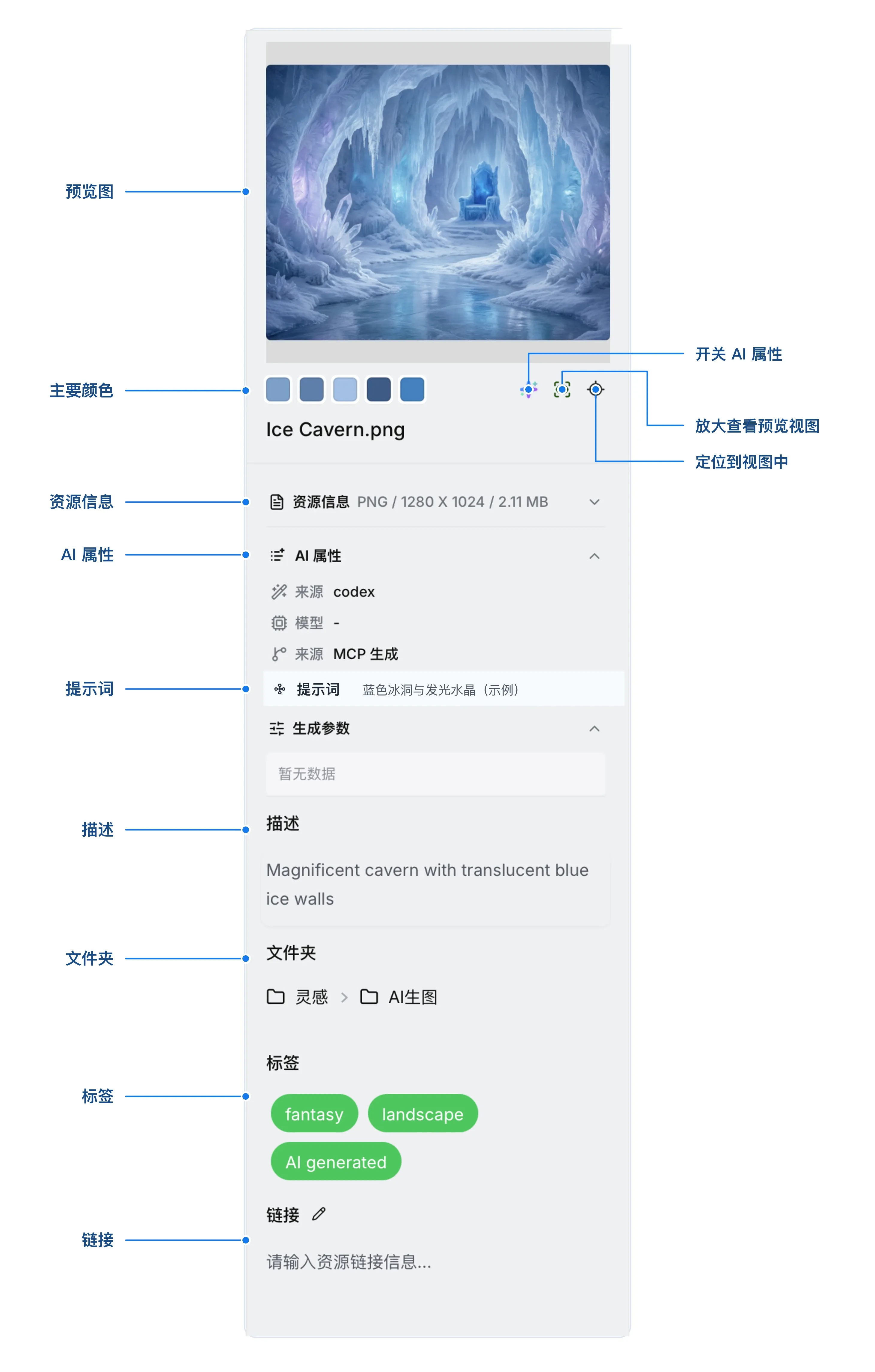
面板顶部的三个按钮从左到右分别用于开关 AI 属性、放大查看预览视图,以及定位到视图中。资源信息显示文件格式、尺寸和大小;提示词、描述与标签帮助回溯素材内容;文件夹与链接用于查看素材位置和关联地址。