5 分钟快速开始
用一个真实的小任务,开启 Picorca 的第一次使用。
第一次打开 Picorca,先别急着搭一套复杂的目录和命名规范。挑一个小而真实的任务,把”导入 → 整理 → 找到 → 分享”完整跑一遍——你会更快明白,它为什么以项目为中心。
完成本章后,你将拥有一个可以继续使用的个人素材项目。
Picorca 是桌面端应用。请先根据系统完成安装:
参考 macOS 安装指南,确认系统为 macOS 13 或更高版本,并选择正确的 Apple 芯片或 Intel 安装包。
参考 Windows 安装指南 了解上线进度;当前版本暂未上线,敬请期待。
参考 Linux / NAS 安装说明 了解上线进度;当前版本暂未上线,敬请期待。
完成第一个项目
Section titled “完成第一个项目”-
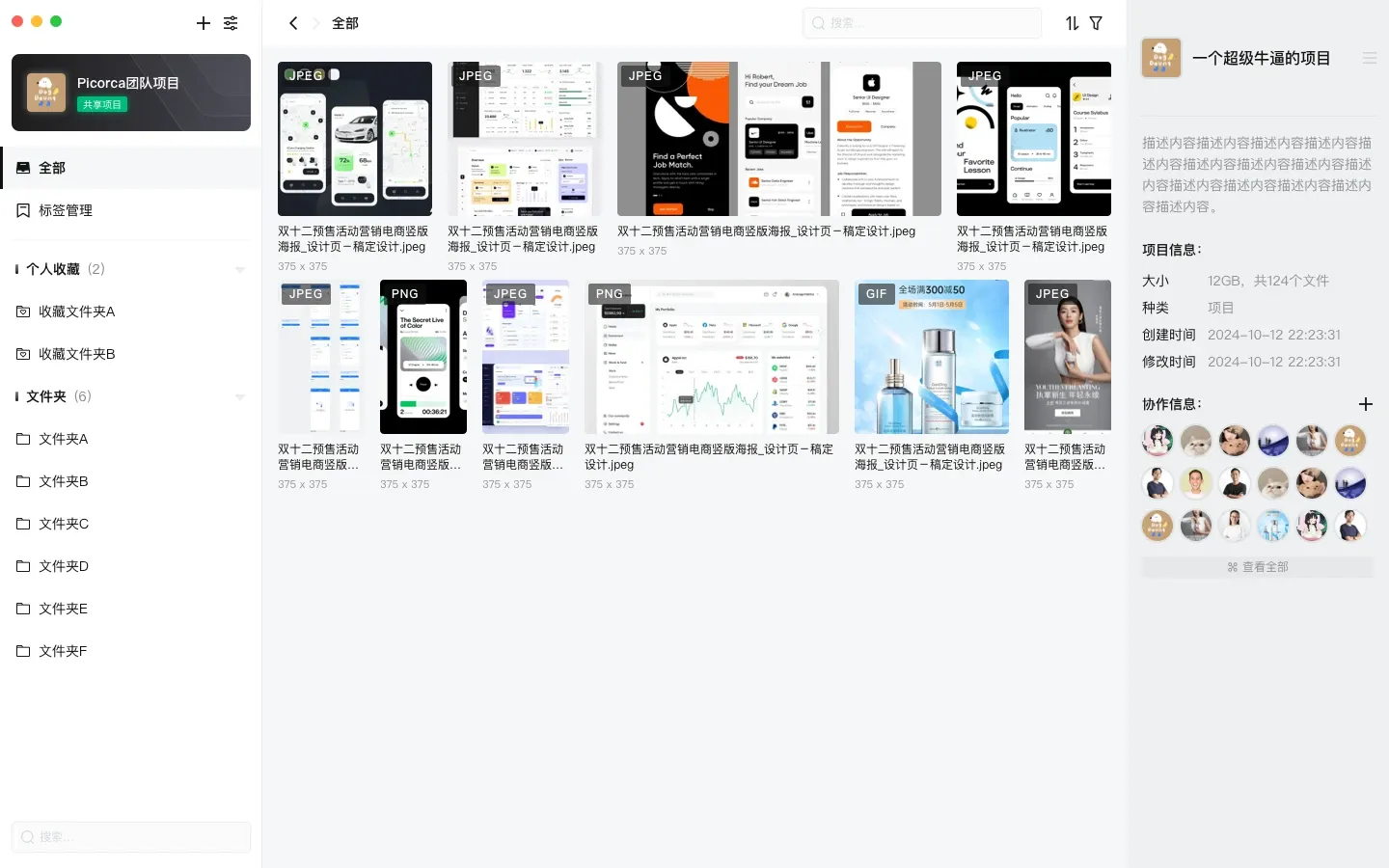
创建个人项目 : 打开 Picorca,新建一个项目——“春季活动""旅行参考”都可以。个人项目默认保存在本地工作空间。
-
导入图片 : 把图片拖进项目,或点击导入按钮选择一个本地目录。第一次 10~30 张就够。
-
建立一层文件夹 : 根据内容创建 2~4 个主要文件夹,例如“参考图”“草稿”“待审核”和“交付”。文件夹像抽屉:一张图只能放进一个抽屉。
-
添加少量标签 : 给图片加上风格或用途标签,例如 minimal、banner、竖版。标签是多选:一张图可以同时打好几个。
-
试一次搜索 : 使用名称、标签或颜色筛选,确认你可以从刚刚导入的素材中快速找到目标图片。
-
需要协作时再分享 : 如果项目需要交给同事或客户,再共享项目或指定文件夹,并确认对方完成同步。
一个整理小技巧
Section titled “一个整理小技巧”文件夹回答“放在哪里”,标签回答“它是什么”,搜索回答“现在怎么找到它”。
刚开始时,文件夹层级不需要太多,标签也不需要覆盖所有属性。让结构随着真实使用逐渐长出来,通常比一开始设计完整分类更容易坚持。
© 2026 Picorca 由 Picorca Team 构建