文件夹 :它放在哪里
用少量稳定层级表示阶段或交付结构,例如“参考 / 初稿 / 已交付”。文件夹适合回答素材现在处于哪一步。
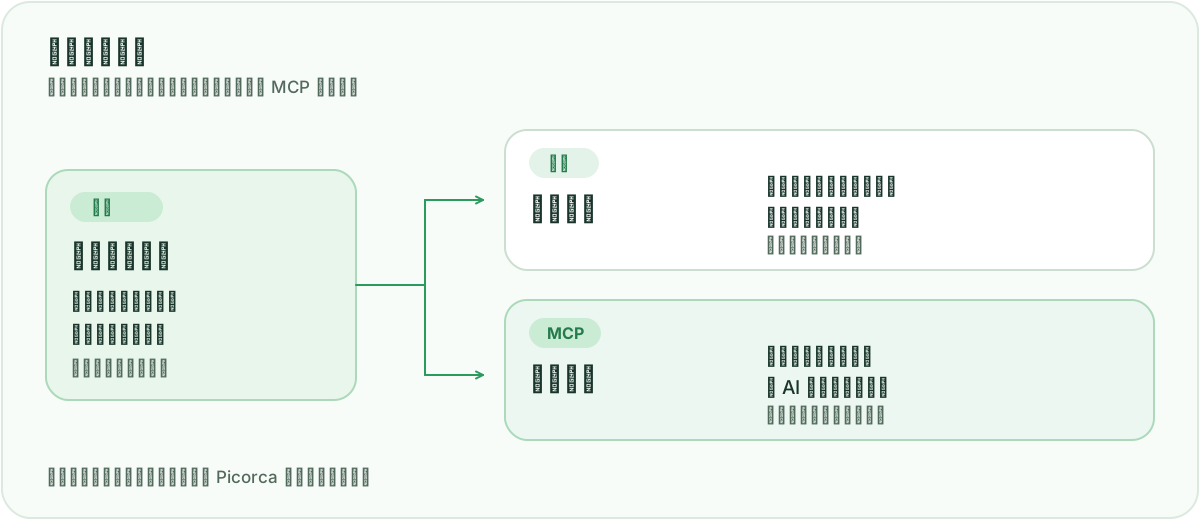
用项目、文件夹、标签和颜色整理素材;了解向量检索目前如何通过 MCP 使用。
素材越多,越常遇到这种事:你记得某张图适合做什么,却想不起它的文件名,也不知道它放在哪个目录 —— 你记得的是意义,丢掉的却是索引。
Picorca 用项目划定一组素材的工作范围,用文件夹表达层级、用标签补充属性;查找时,名称、标签、颜色都可以用。不借助 AI,也能一步步把范围收窄到那张图。
文件夹 :它放在哪里
用少量稳定层级表示阶段或交付结构,例如“参考 / 初稿 / 已交付”。文件夹适合回答素材现在处于哪一步。
标签 :它可以用来做什么
给同一张图补充“横幅”“春季”“待审核”等属性。一个素材可以有多个标签,因此无需为每种用途再建一层文件夹。
名称与颜色 :还能怎么认出它
文件名可保留来源、版本和关键词;素材详情中的主要颜色提供视觉线索,适合在寻找相近色调时辅助判断。
语义 :我想找什么
AI 语义搜索和相似图片搜索适合处理“记得画面,但记不住名字”的情况。
例如,整理一次“春季活动”提案时,可以先建项目,再按“灵感参考”“候选设计”“交付稿”划分文件夹。给横幅图片添加“首页横幅”“绿色”“待审核”等标签,并在文件名中保留版本号。之后即使某张图从候选进入交付文件夹,用途和审核状态仍能通过标签辨认。
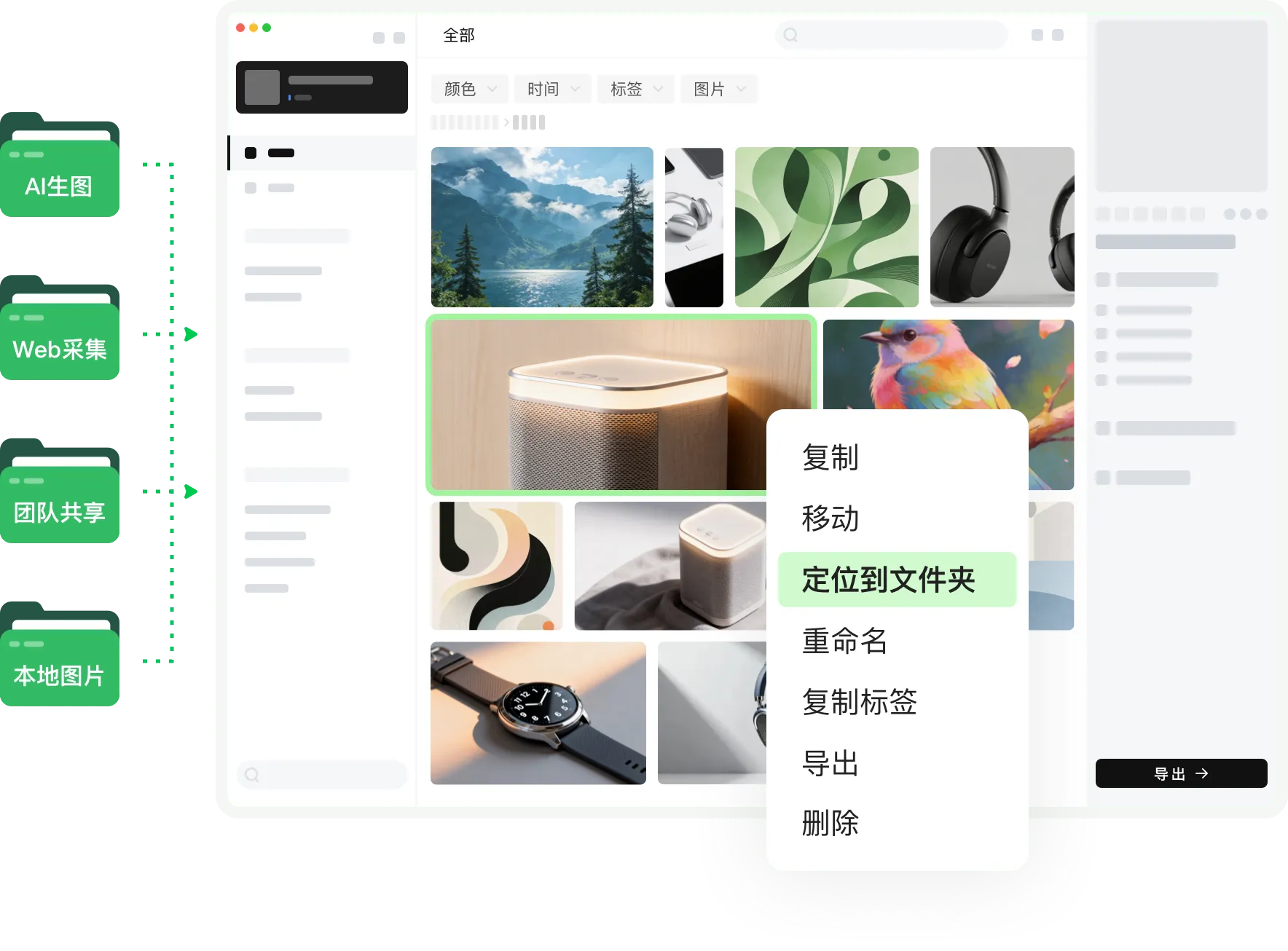
已经知道素材的大致线索时,建议先从明确的范围查起:
这些入口适合“我知道它叫什么、属于哪里,或大概是什么颜色”的情况。截图展示的是整理和常规筛选界面,不代表当前已有图形化的语义或相似图片搜索。
向量索引可以理解为给图片建立便于计算机比较的内容线索:检索时可以根据文字描述或参考图片寻找相关素材,而不必完全依赖文件名。但“已建立索引”只说明底层数据已经准备好,并不意味着 Picorca 界面已经有对应的搜索框或结果页。
当前如需使用这项能力,可以在 Picorca 中启用本地 MCP 服务,将它连接到支持 MCP 的 AI 客户端,再请 AI 在指定项目中检索。例如:
在“春季活动”项目中,查找适合移动端首页的绿色横幅。请列出匹配素材的名称、所在文件夹和相关标签,先不要移动或修改文件。如果手上有一张参考图,也可以请 AI 通过 MCP 查找相似图片,并先查看返回结果。提问时写明项目范围、画面特征和希望返回的信息,能让结果更容易核对。使用前请确认 MCP 已连接到正确项目;若尚未生成或需要重建索引,应先等待索引任务完成。