注册与激活
完成 Picorca 账号注册、邮箱验证、免费许可证申请和产品激活。
安装完成后,先完成账号注册、邮箱验证和许可证激活,再进入 5 分钟快速开始。整个流程不复杂,但有一个容易忽略的前提:申请许可证和激活产品都需要在线验证。
-
注册 Picorca 账号。 使用邮箱、Passkey 或 GitHub 创建账号。
-
完成邮箱验证。 打开验证邮件,确认账号确实属于你。
-
申请免费许可证。 登录控制台,进入许可证页面申请 Picorca Free。
-
激活产品。 将控制台生成的激活密钥粘贴到 Picorca 客户端,并在线完成验证。
1. 注册账号
Section titled “1. 注册账号”打开 Picorca 注册页面,输入常用邮箱并继续。也可以选择 Passkey 或 GitHub 登录方式。
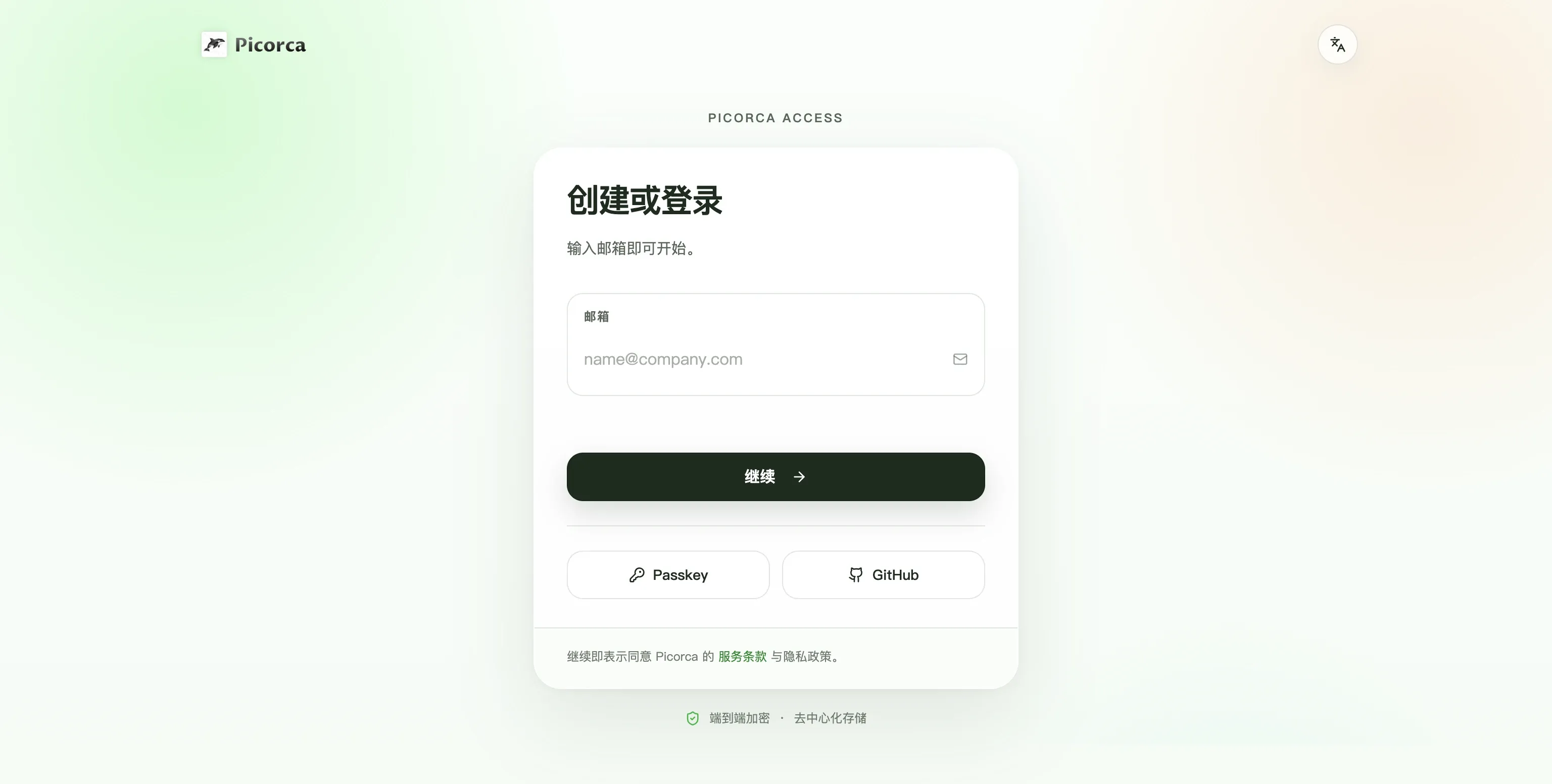
注册时请注意:
- 邮箱地址必须准确,后续验证邮件和许可证都与这个账号关联。
- 如果使用邮箱注册,请准备好设置密码或按页面提示完成后续验证。
- 使用 GitHub 或 Passkey 注册时,也要确认登录后进入的是正确的 Picorca 账号。
2. 完成邮箱验证
Section titled “2. 完成邮箱验证”提交注册信息后,前往邮箱打开 Picorca 发出的验证邮件,并按照邮件中的入口完成验证。验证成功后再回到 Picorca 控制台申请许可证。
邮箱验证是账号激活链路的一部分,不是可跳过的提示。没有完成验证时,后面的许可证申请可能无法正常进行。
3. 申请免费许可证
Section titled “3. 申请免费许可证”登录 Picorca 控制台,进入“许可证”页面,点击“申请”。每个账号的许可证数量、设备数量和有效期以页面实际显示为准。
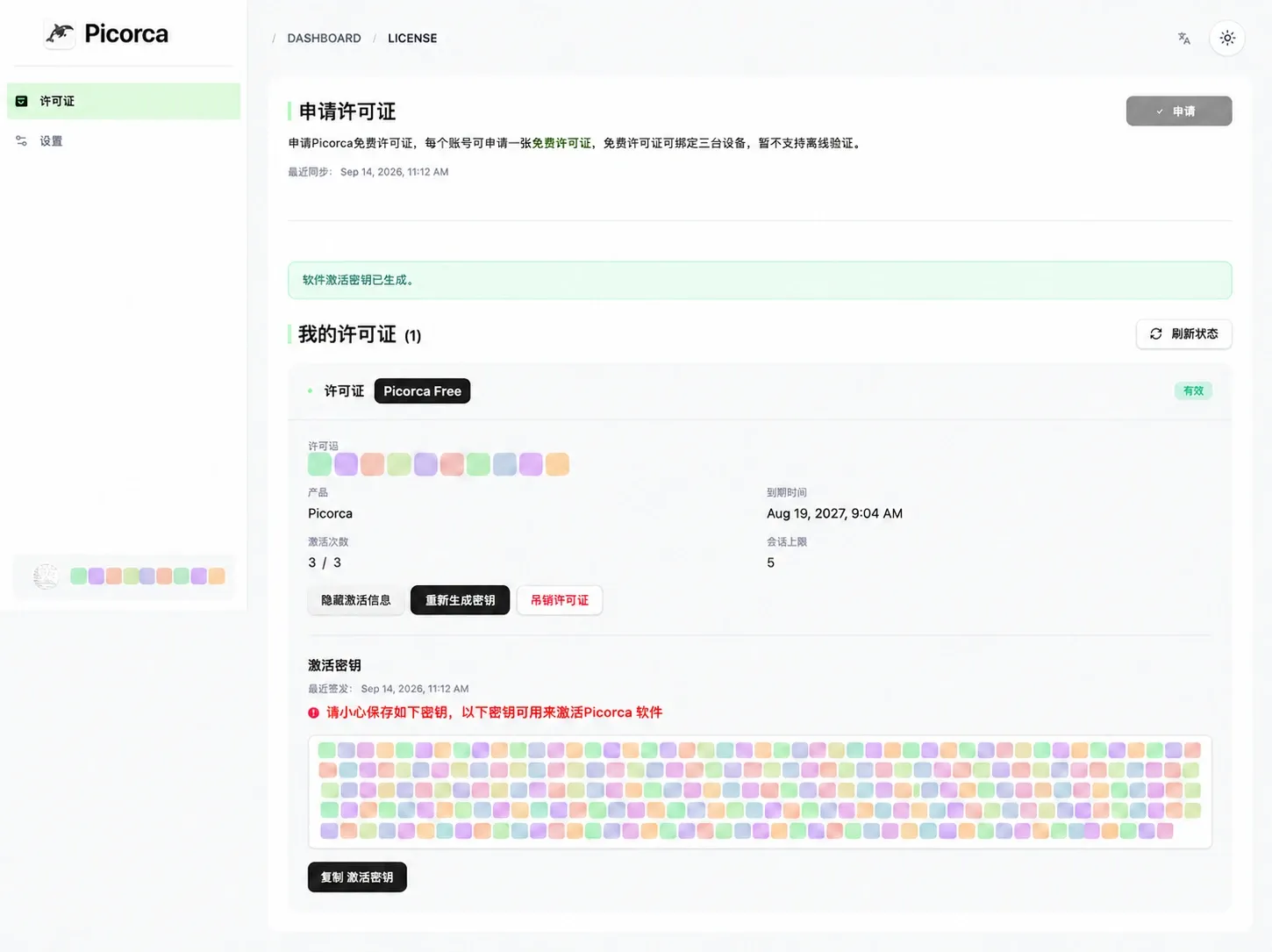
申请成功后,页面会显示许可证状态和激活密钥。请区分这两个概念:
- 许可码用于识别许可证记录,通常是一段较短的编号。
- 激活密钥是客户端激活时使用的长字符串,应当像密码一样妥善保管。
4. 在客户端激活产品
Section titled “4. 在客户端激活产品”打开已安装的 Picorca,在登录或激活入口中粘贴控制台生成的激活密钥,按页面提示完成验证。激活时请保持网络连接,等待客户端确认成功后再关闭窗口。
激活成功后,可以回到控制台刷新许可证状态,确认设备和有效期信息已经更新。随后进入 5 分钟快速开始,完成第一个项目和素材闭环。
容易忽略的事项
Section titled “容易忽略的事项”接下来做什么?
Section titled “接下来做什么?” © 2026 Picorca 由 Picorca Team 构建