设计师
灵感、参考、源文件、品牌资产 —— 全都留在你自己的设备上。
· 收得进 — 网页灵感、参考图、AI 生成图随手入库
· 找得到 — 目录、标签、内容检索三条路径,从收集到复用一条走到底,支持向量搜索
· 留得住 — 素材默认存在本地,不用先上传到别人的服务器才能开始整理
了解 Picorca 的定位、核心概念与典型工作方式。
Picorca 是一款本地优先的图片素材管理工具,面向设计师、创意团队、 AI 创作者,以及任何需要管理图片的朋友们。它把灵感收集、素材整理、检索调用、团队协作——过去散落在好几个工具里的事,收进同一个工作空间。素材默认保存在你自己的设备上,只有当你主动共享或调用外部服务时,数据才会离开本地。
你可以把 Picorca 理解为:
一个以项目为边界、以图片为中心、可以按需连接团队与 AI 工具的本地素材库。
网页收集的灵感、AI 生成的图片、摄影原片、设计参考、设计源文件、品牌资产 以及 其它团队交付物,都可以放进这里。Picorca 当前版本专注于图像资产;视频、音频或 3D 等其他类型的深度预览与协同能力,请以具体版本说明为准。
设计师
灵感、参考、源文件、品牌资产 —— 全都留在你自己的设备上。
· 收得进 — 网页灵感、参考图、AI 生成图随手入库
· 找得到 — 目录、标签、内容检索三条路径,从收集到复用一条走到底,支持向量搜索
· 留得住 — 素材默认存在本地,不用先上传到别人的服务器才能开始整理
创意团队
不必购买席位,也能一起协作共享。
· 共享 — 项目、目录、标签、内容资产均可分享协作
· 安全 — 文件在成员之间直连传输(P2P 加密),不经过第三方服务器中转
· 按需 — 素材留在各自设备上,只有被分享的部分才会离开本地
AI 创作者
让 AI 产出自动归档,也让 AI 工具直接调用你的素材库。
· 留档 — AI 生成内容自动保存进 Picorca,关键词、模型与参数一并记录,日后可追溯
· 调用 — 通过 MCP 服务,AI 工具可以调用 Picorca 内的素材与资产
· 控制权 — 开放哪些内容、接哪个 AI 工具,由你决定
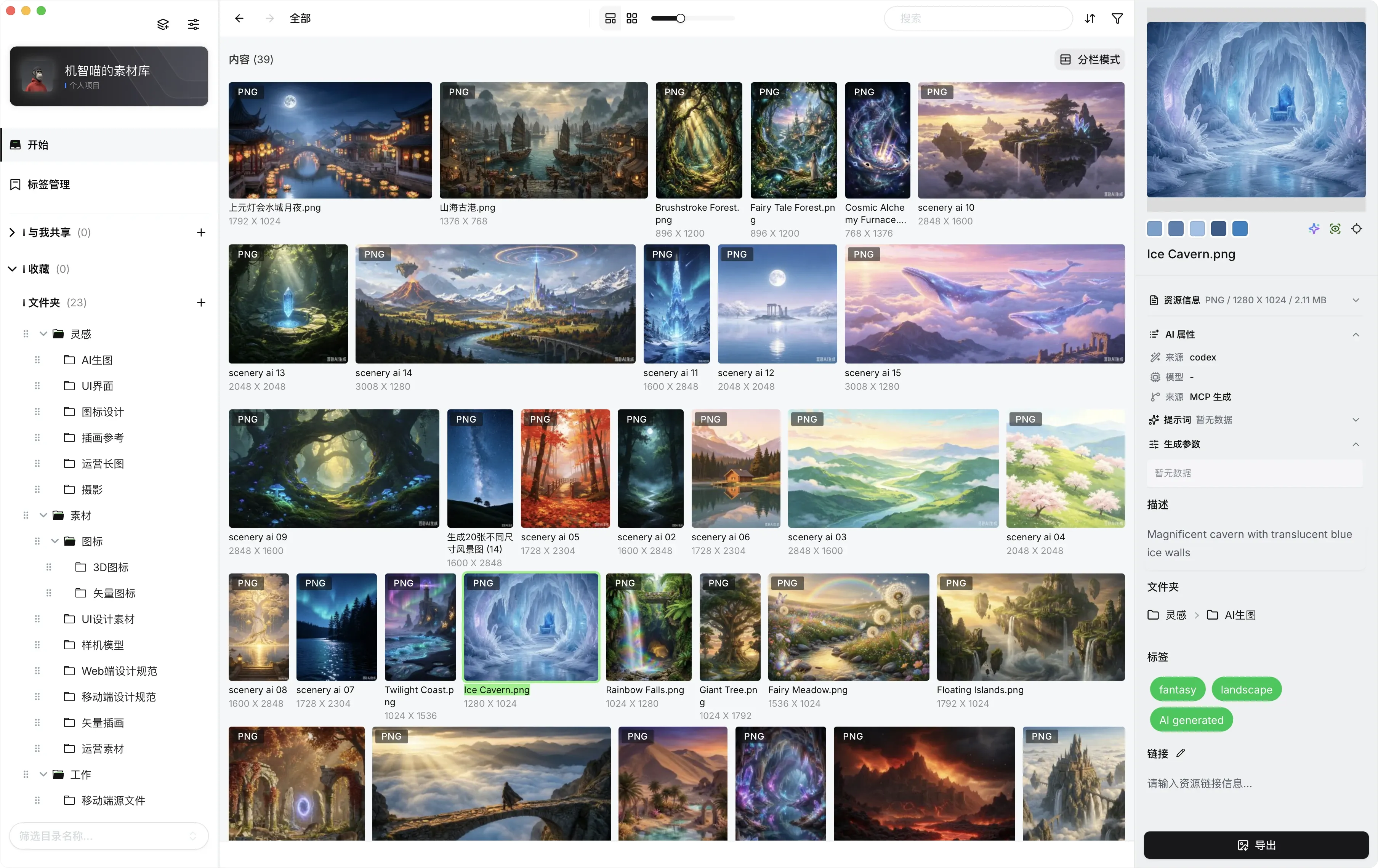
如果你的工作也经常遇到以下问题,Picorca 值得你从一个小项目开始尝试:
下面这张图先给出整体心智模型。
你会看到:素材先进入自己的本地空间,再由你决定什么时候分享、什么时候可以让 AI 参与。
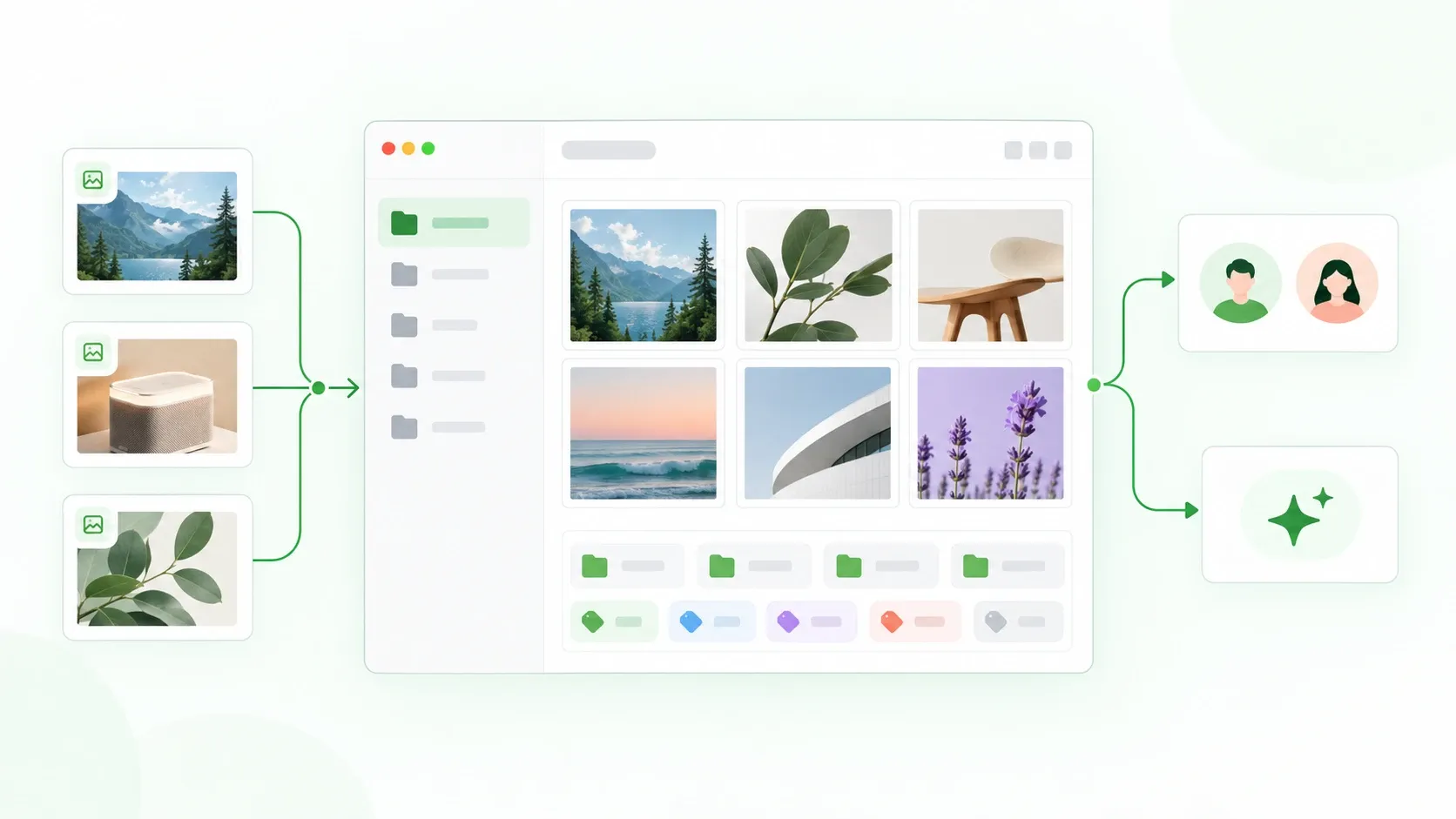
项目和图片由设备上的本地工作空间管理。创建、导入、整理、预览和搜索等日常操作,默认围绕本地数据进行;项目数据受到本地密钥机制保护。
“本地优先”并不表示设备永远不联网。协作、在线发现、Relay 中继,以及用户主动启用的 AI 或翻译服务,都可能需要网络连接。不同服务接触的数据范围不同,如您需要,可查看数据边界与安全说明。
在 Picorca 中,项目不是一个普通标签,也不只是一个文件夹。一个项目可以包含:
因此,项目也是协作的基本边界。你可以先创建个人项目,整理到适合分享的状态后,再按需将项目或其中的文件夹共享给协作者。
Picorca 将网页收集、AI 生成、摄影原片和团队共享的图片集中到同一素材空间中。你可以使用文件夹建立稳定的层级,用标签补充跨场景信息,再按名称、标签或颜色快速筛选。
常用图片、专业相机 RAW,以及部分设计和交付格式都可以纳入同一个项目。格式不再只用一长串扩展名说明,而是按创作场景分组:
当前版本支持导入和预览 Adobe Illustrator .ai、EPS .eps 和 Figma .fig 等设计文件;完整支持范围和预览行为可能随版本迭代发生变化,请以应用当前版本和更新日志为准。
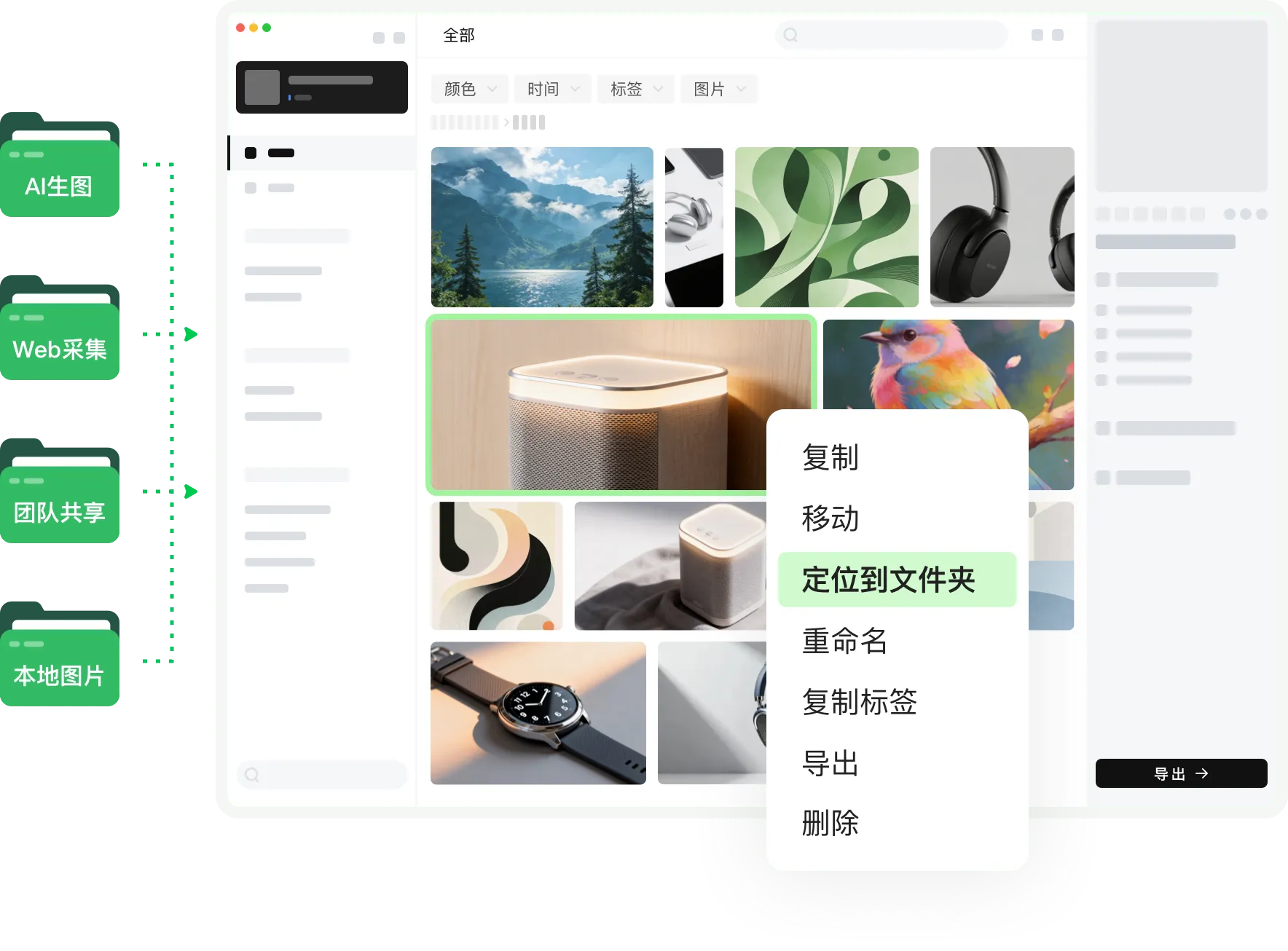
Picorca 的共享优先通过设备之间的 P2P 连接完成。项目中的目录、标签、图片和相关状态可以在获得授权的成员之间同步;当网络条件不适合直连时,可以使用 Relay 协助转发加密流量。
特别说明:
Picorca 适合多人“共同维护一个项目”,但需要你在共享前确认参与者、素材授权和共享范围。
Picorca 可以通过 MCP 连接 Codex、Claude 等 AI 工具。你可以通过自然语言描述让 AI 查询项目、文件夹、标签和素材等,辅助执行搜索、导入、导出、移动、批量打标、向量生成和相似图片检索等操作;AI 也可以读取颜色、来源、提示词等素材详情。
MCP 不是使用 Picorca 的前提。你可以先用桌面应用完成素材管理和协作,只有在需要自动化收图、语义检索或让 AI 辅助整理时再启用 MCP。MCP 服务当前仅监听本机,并使用访问令牌控制访问;请勿公开令牌,并根据需要启用只读模式。
第一次使用时,不必一开始就设计复杂的文件管理体系。先用一个真实的小任务走完闭环: